 Легко!
Розбираємо, як створювати PPC-оголошення, які привертають увагу, мотивують користувачів клікати та приводять до продажів. Розглянемо структуру оголошень, роботу із заголовками й описами, переваги, заклики до дії та підходи до тестування й оптимізації рекламних текстів.
Зміст статті
- Вступ: чому без керування тегами вже не обійтися
- Які переваги дає Google Tag Manager
- Базова термінологія GTM: що варто знати
- Покрокове налаштування Google Tag Manager
- Перший тег: налаштування відстеження Google Analytics 4
- Тестування й діагностика налаштувань (без цього кроку — нікуди)
- Публікація змін і перехід у бойовий режим
- Що далі: розширені можливості GTM
- Найкращі практики роботи з GTM
- Коли варто залучити експертів із GTM
- Висновки
Вступ: чому без керування тегами вже не обійтися
Сучасний цифровий бізнес тримається на даних. Точне фіксування дій користувачів, ефективності рекламних кампаній та поведінкової аналітики сайту перестало бути приємним бонусом — це обов’язкова умова виживання на конкурентному ринку. Водночас кількість фрагментів коду, які доводиться інтегрувати на сайт для коректної роботи Google Analytics, рекламних платформ, систем теплових карт і десятків інших маркетингових сервісів, зростає з кожним роком. У класичній моделі кожне додавання чи коригування таких сніпетів вимагало правок у вихідному коді сайту, а це означало затримки, ризик помилок та постійну залежність від доступності розробника.
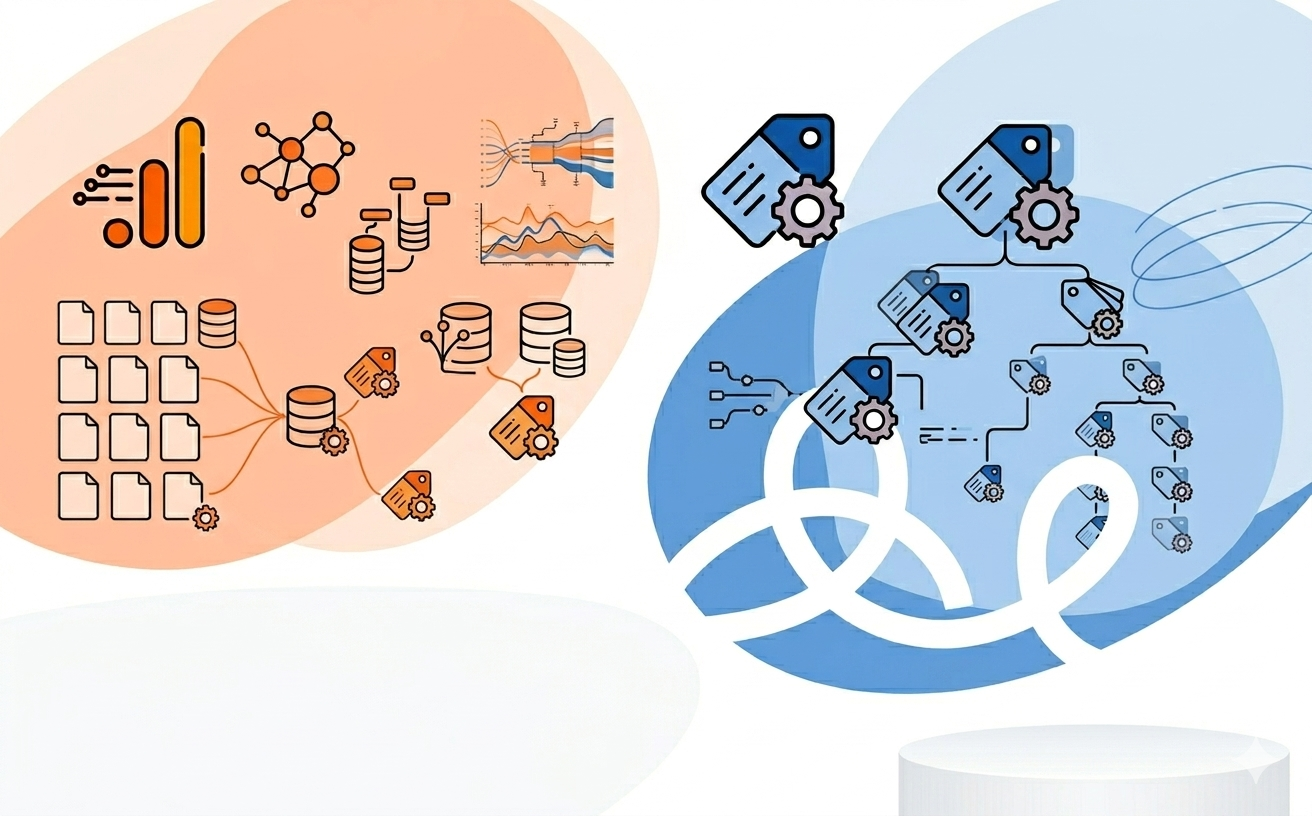
Саме тут на сцену виходить Google Tag Manager (GTM) — безкоштовна та функціональна система керування тегами від Google. Інструмент виконує роль своєрідного диспетчера між вашим вебсайтом і всіма зовнішніми сервісами відстеження. Завдяки веборієнтованому інтерфейсу ви розгортаєте, оновлюєте й вимикаєте маркетингові та аналітичні теги без потреби щоразу втручатися у код сторінки — досить одного коректного встановлення базового контейнера.
Цей посібник проведе вас усім ланцюжком: від реєстрації акаунта в GTM до розуміння ключових сутностей системи, налаштування першого тега Google Analytics 4 та використання вбудованих засобів тестування. Незалежно від того, чи ви маркетолог, який прагне більшої самостійності, чи власник бізнесу, зацікавлений у глибшій аналітиці, опанування GTM відкриває принципово нові можливості для роботи з даними.
Які переваги дає Google Tag Manager
Перш ніж переходити до практики, варто чітко усвідомити, чому цей інструмент здобув таку популярність у середовищі маркетологів і веб-аналітиків.
Перш за все це швидкість і гнучкість: додати новий тег або відредагувати наявний можна за лічені хвилини, а не чекати на спринт у розробників. Це дає змогу оперативно реагувати на нові кампанії та зміни в платформах.
Не менш важливим є централізоване керування — усі скрипти аналітики й реклами зібрано в єдиному кабінеті, що спрощує організацію та звільняє код сайту від нагромадження вставок.
GTM суттєво знижує залежність від розробників: після встановлення основного контейнера маркетингова команда здатна самостійно адмініструвати теги, не звертаючись до програмістів за кожною дрібницею.
Окремо варто згадати вбудовані інструменти тестування й діагностики — режим попереднього перегляду (Preview) дає змогу ретельно перевірити зміни перед публікацією, що мінімізує ризик некоректних даних.
Крім цього, працює версіонування: система автоматично зберігає попередні стани контейнера, тож ви будь-коли можете повернутися до робочої конфігурації, якщо щось пішло не так.
Адмініструвати спільну роботу зручно завдяки гнучким правам доступу — різним користувачам, агенціям чи підрядникам можна надавати ролі з потрібним рівнем прав.
GTM підтримує широкий спектр тегів: від готових шаблонів Google і сторонніх постачальників до користувацьких скриптів на HTML/JavaScript та шаблонів зі спільнотної галереї.
Інструмент спрощує відстеження подій — кліків, відправлень форм, глибини прокручування, переглядів відео й будь-яких інших взаємодій. І нарешті, він залишається повністю безкоштовним.
Базова термінологія GTM: що варто знати
GTM оперує власним словником, тому базові поняття краще опанувати ще до початку роботи.
Акаунт — це найвищий рівень структури, який зазвичай відповідає компанії в цілому. У межах одного акаунта можна створювати кілька контейнерів.
Контейнер є набором тегів, тригерів і змінних, прив’язаних до конкретного ресурсу — сайту, мобільного застосунку чи серверного середовища. Кожен контейнер має унікальний ідентифікатор формату GTM-XXXXXX, що відповідає сніпету для встановлення.
Теги — це фрагменти коду (переважно JavaScript), що виконуються на сторінках і передають дані до зовнішніх сервісів: Google Analytics, Google Ads, Meta Pixel, інструментів теплових карт тощо. Класичний приклад — Google Tag, що відповідає за роботу GA4.
Тригери — правила, які визначають момент спрацювання конкретного тега. Тригер може реагувати на завантаження сторінки, клік за посиланням, надсилання форми чи на користувацьку подію, передану через рівень даних. Наприклад, тригер типу «All Pages» запускає тег на кожному перегляді сторінки.
Змінні — це іменовані контейнери для значень, які підставляються в теги й тригери. Серед них виокремлюють вбудовані змінні (Page URL, Click ID, Scroll Depth Threshold та інші — їх потрібно лише увімкнути в інтерфейсі) і користувацькі (наприклад, константа для зберігання вашого Measurement ID GA4, текст із певного DOM-елемента, дані з Data Layer).
Рівень даних (Data Layer) — це JavaScript-об’єкт, що виконує функцію структурованого «мосту» між сайтом і GTM. Через нього передаються динамічні дані: транзакції електронної комерції, статус авторизації, значення полів форм. Робота з Data Layer часто потребує співпраці з розробниками, проте саме він робить трекінг по-справжньому гнучким.
Версії створюються кожного разу, коли ви публікуєте зміни до контейнера. Це формує історію змін і дає можливість миттєво повернутися до попередньої конфігурації.
Робочі простори (Workspaces) — це окремі «чернеткові» середовища всередині одного контейнера, у яких різні фахівці чи команди можуть незалежно готувати власні правки, перш ніж об’єднати їх і опублікувати.
Покрокове налаштування Google Tag Manager
Тепер перейдімо безпосередньо до практики.
Крок 1. Реєстрація акаунта та створення контейнера
Відкрийте офіційний ресурс tagmanager.google.com і авторизуйтесь під обліковим записом Google — зручно скористатися тим, що вже прив’язаний до Google Analytics або Google Ads. Натисніть Create Account, вкажіть назву акаунта (зазвичай це ім’я компанії) та оберіть країну. У розділі Container Setup введіть назву контейнера — найкращою практикою вважається використання домену сайту (наприклад, www.yourwebsite.com). У полі Target platform оберіть варіант Web для вебсайтів. Натисніть Create, перегляньте умови використання та підтвердіть згоду, поставивши відмітку у відповідному полі.
Крок 2. Встановлення коду контейнера на сайт
Одразу після створення контейнера GTM надасть два фрагменти коду. Це ключовий момент: саме вони пов’язують сайт із контейнером.
Якщо ви випадково закрили спливне вікно, повторно відкрити сніпети можна, клацнувши по ідентифікатору контейнера (GTM-XXXXXX) у верхній панелі інтерфейсу.
Перший фрагмент (JavaScript) потрібно розмістити якомога вище в межах секції <head> кожної сторінки сайту. Другий фрагмент (noscript) вставляється одразу після відкритого тега <body> теж на кожній сторінці — він слугує запасним варіантом для користувачів, у яких вимкнено JavaScript.
Спосіб впровадження залежить від вашої інфраструктури. Ручне встановлення доречне, коли у вас є доступ до шаблонів (наприклад, до файлу header.php у WordPress) — тоді сніпети просто додаються в код. Плагіни та налаштування CMS є зручною альтернативою: більшість сучасних систем (WordPress, Shopify тощо) пропонують готові інтеграції, де достатньо вписати ідентифікатор контейнера, а решту платформа зробить сама. Якщо ж самостійні правки коду вас бентежать, варто залучити розробника: передайте йому обидва сніпети з чіткою інструкцією щодо їх розміщення.
Важливо: доки сніпети не встановлено на робочій версії сайту, жоден тег у GTM не запрацює.
Перший тег: налаштування відстеження Google Analytics 4
Найпоширеніший сценарій використання GTM — підключення Google Analytics. Розгляньмо, як налаштувати базове відстеження переглядів сторінок у GA4.
Крок 3. Отримання Measurement ID для GA4
Увійдіть до облікового запису Google Analytics і перейдіть до розділу Admin (іконка шестерні у лівому нижньому куті). У стовпці Property виберіть свій ресурс GA4, після чого відкрийте Data Streams і клацніть на потоці даних типу Web, що відповідає вашому сайту. У правому верхньому куті ви побачите ваш Measurement ID, який починається з префікса G-. Скопіюйте його.
Крок 4. Створення константи зі значенням Measurement ID (рекомендована практика)
Замість того, щоб «зашивати» ідентифікатор безпосередньо в тег, краще зберегти його в окремій змінній багаторазового використання. У робочому просторі GTM перейдіть у меню Variables, у блоці User-Defined Variables натисніть New і дайте змінній зрозумілу назву — наприклад, Constant - GA4 Measurement ID. Клацніть поле Variable Configuration, оберіть тип Constant, вставте скопійований Measurement ID у поле Value і збережіть зміни кнопкою Save.
Крок 5. Створення Google Tag для конфігурації GA4
Google об’єднав конфігурацію GA4 та Google Ads в єдиний тег під назвою «Google Tag». У робочому просторі GTM відкрийте розділ Tags і натисніть New. Дайте тегу описову назву, наприклад Google Tag - GA4 Base Configuration. Натистніть Tag Configuration, у переліку оберіть Google Tag. У полі Tag ID введіть {{ і виберіть створену раніше константу ({{Constant - GA4 Measurement ID}}) — використання змінної суттєво полегшить майбутні оновлення. Решту параметрів залиште за замовчуванням: чекбокс «Send a page view event when this configuration loads» зазвичай уже активований, чого цілком достатньо для базового трекінгу переглядів.
Крок 6. Призначення тригера для Google Tag
Тепер потрібно вказати GTM, коли саме запускати цей тег. Натисніть блок Triggering під конфігурацією тега й оберіть тригер Initialization - All Pages. Цей тригер спеціально розроблено для того, щоб спрацьовувати на ранніх етапах завантаження сторінки — раніше за інші тригери (за винятком перевірок згоди на cookies). Тому він ідеально підходить для конфігураційних тегів на кшталт Google Tag. Натисніть Save, щоб зберегти налаштування тега повністю.
Ваш перший тег із тригером створено! Однак він поки не опублікований і не активний.
Тестування й діагностика налаштувань (без цього кроку — нікуди)
Публікувати зміни без попередньої перевірки — погана ідея. Найкращий помічник на цьому етапі — режим Preview в GTM.
Крок 7. Робота в режимі попереднього перегляду
У правому верхньому куті робочого простору GTM натисніть кнопку Preview. У новій вкладці відкриється Tag Assistant — у ньому впишіть URL сайту, на якому встановлено сніпет контейнера. Переконайтеся, що позначка «Include debug signal in the URL» активна (зазвичай так і є), і натисніть Connect. Сайт відкриється в окремому вікні (або вкладці), де ви побачите бейдж «Tag Assistant Connected».
Поверніться на вкладку Tag Assistant, що відкрилася в кроці 2, і натисніть Continue. Перед вами з’явиться інтерфейс налагодження: ліворуч — стрічка подій, які відбулися під час завантаження сторінки (Consent Initialization, Initialization, Container Loaded, DOM Ready, Window Loaded). Клацніть на подію Initialization: у блоці Tags Fired праворуч має з’явитися ваш тег Google Tag - GA4 Base Configuration. Якщо він опинився серед «Tags Not Fired», варто повернутися до налаштувань тригера і знайти помилку.
Спробуйте інтерактивно попрацювати з сайтом у підключеному вікні: переходьте сторінками, натискайте кнопки, заповнюйте форми. У Tag Assistant ви побачите, як з’являються нові події (Page View, кліки тощо) і які теги при цьому спрацьовують. Окремо корисно зазирати у вкладку Variables, щоб побачити значення змінних на момент події, та у вкладку Data Layer, де відображається структура переданих даних.
Публікація змін і перехід у бойовий режим
Коли ви впевнились у коректній роботі тега в режимі попереднього перегляду, можна публікувати зміни.
Крок 8. Збереження та публікація контейнера
Поверніться до основної вкладки робочого простору GTM (за потреби вийдіть із режиму Preview). У верхньому правому куті натисніть Submit і виберіть опцію Publish and Create Version. Заповніть інформативне поле Version Name — наприклад, «Initial Setup - Added GA4 Base Tag». Це принципово важливо для подальшого відстеження змін. За бажанням додайте розгорнутий опис у полі Version Description: добра документація з часом неодноразово себе виправдовує. Натисніть Publish.
Готово — зміни, включно з тегом GA4, тепер активні на сайті, і дані починають надходити в Google Analytics. GTM збереже цю публікацію як пронумеровану версію, до якої можна повернутися або переглянути її в розділі «Versions».
Що далі: розширені можливості GTM
Ви успішно налаштували GTM і запустили свій перший тег. Однак цей посібник окреслив лише фундамент — справжня сила GTM розкривається в складніших сценаріях.
Перш за все це відстеження подій: кліки на конкретні кнопки, переходи за зовнішніми посиланнями та завантаження файлів, надсилання форм, взаємодія з відео, глибина прокрутки сторінки.
Далі — робота з Data Layer: спільно з розробниками ви можете передавати в цей об’єкт користувацькі дані — ідентифікатори користувачів, параметри товарів для e-commerce, значення з полів форм. Це дає змогу зібрати по-справжньому глибоку аналітику.
Окрема велика тема — відстеження конверсій для Google Ads, Meta Ads, TikTok Ads та інших рекламних платформ через відповідні теги. До цього додаються користувацькі змінні, які дозволяють зчитувати специфічну інформацію зі структури сторінки (DOM-елементи), cookie або JavaScript.
Не варто обходити увагою шаблони спільноти — у Community Template Gallery представлено готові розв’язання, створені іншими спеціалістами, що допомагає економити час.
Нарешті, для зрілих проєктів існує серверний GTM — конфігурація, у якій теги виконуються на виділеному сервері. Це дає виграш у продуктивності, безпеці та контролі над тим, які дані передаються постачальникам.
Найкращі практики роботи з GTM
Що активніше ви будете використовувати GTM, то більше скористає вам дотримання перевірених принципів.
Уніфіковані правила іменування. Чіткі та послідовні назви для тегів, тригерів і змінних — це інвестиція в майбутнє: коли в контейнері накопичуються десятки елементів, без системи назв навігація перетворюється на хаос. Наприклад: Tag - GA4 - Event - Button Click - Contact Us, Trig - Click - CSS Selector - .contact-button, Var - Constant - GA4 ID.
Використання констант для статичних значень. Зберігайте ідентифікатори трекінгу, API-ключі та інші повторювані значення в окремих змінних типу Constant — у разі змін вам достатньо буде оновити лише одне місце.
Регулярне тестування. Завжди детально перевіряйте зміни в режимі Preview, перш ніж публікувати їх на робочому сайті.
Документування всього і скрізь. Інформативні назви та описи версій, додаткові зовнішні нотатки для складних кейсів — це те, що ви оціните за пів року, коли потрібно буде швидко зрозуміти, чому той чи інший тег було створено.
Грамотна архітектура Data Layer. Для гнучкого і надійного трекінгу заздалегідь продумайте структуру рівня даних і спільно з розробниками впровадьте її якісно.
Підтримання порядку в контейнері. Періодично переглядайте конфігурацію та видаляйте теги, тригери і змінні, які більше не використовуються.
Адекватне керування правами доступу. Видавайте співробітникам, агенціям і підрядникам той рівень прав, який реально потрібен для їхньої роботи, не більше.
Постійне навчання. GTM регулярно отримує оновлення — стежте за змінами та новими можливостями інструменту.
Коли варто залучити експертів із GTM
Цей посібник дає міцну основу для самостійної роботи. Втім, складніші сценарії — розширена електронна комерція, крос-доменний трекінг, кастомні воронки подій або повноцінне впровадження серверного GTM — нерідко потребують значно глибшої експертизи. Достовірність даних — це фундамент маркетингових рішень, а помилки в конфігурації GTM здатні непомітно спотворити всю аналітичну картину.
Якщо ваш бізнес планує розгортати складні схеми відстеження або просто хоче бути впевненим у бездоганності налаштування GTM під маркетингові цілі, доцільно звернутися до фахівців.
Procamp допомагає компаніям проєктувати, впроваджувати та супроводжувати комплексні стратегії використання Google Tag Manager — від збирання правильних даних до повної інтеграції з вашою вебінфраструктурою.
Висновки
Google Tag Manager сьогодні є одним з тих інструментів, без яких сучасна цифрова аналітика й маркетинг просто неможливі. Він дозволяє ефективно керувати відстеженням на сайті, оперативно розгортати теги й глибше розуміти поведінку аудиторії, не наражаючись щоразу на вузьке місце правок у коді.
Пройшовши цей посібник, ви навчилися створювати акаунт, орієнтуватися в ключових поняттях, налаштовувати перший тег і користуватися інструментами тестування. Це — лише початок шляху. Поступово опановуйте відстеження подій, заглиблюйтеся в роботу зі змінними та Data Layer і не зупиняйтеся в навчанні. Можливості й гнучкість, які пропонує GTM, дуже скоро стануть незамінним помічником у щоденній роботі — спрощуючи трекінг і даючи матеріал для зважених рішень.
Чи була ця стаття корисною?
Дякуємо за фідбек
Ви можете поділитися статтею у соц. мережах
Дякуємо за фідбек
Будемо вдосконалювати наш контент. Гарного дня :)